

** SOLO para acciones, NO para efectivo, NI para inmuebles, y para 1 ÚNICA cuenta**
Esto es un proceso mediante una app, creada por IA, que he creado para mí, no obstante, lo comparto para el que le pueda servir.
DISCLAIMER esto no es una recomendación fiscal, no soy asesor fiscal, ni financiero. Este es un mero post de información, para facilitar la cumplimentación del modelo de manera individual a cada contribuyente, que ya desee hacerlo así por sí mismo.
El autor NO se hace responsable de irregularidades, errores o posibles sanciones que puedan venir, por una mala cumplimentación del Modelo 720.
Tampoco significa la contratación de ningún servicio de asesoría. Si tienes duda o necesitas consejo acude a un asesor fiscal con dominio en la materia de bolsa (no todos lo son).
En este post vamos a ver cómo sacar los informes que dan los brokers para rellenar el modelo 720, para declarar el patrimonio que poseen los contribuyentes españoles fuera de España, es decir en brokers o bancos, cuya sede esté en el extranjero.
Para los brokers nacionales como los de los bancos españoles tipo ING, BBVA, etc, no hacen falta. Tampoco hacen falta para los neobancos o brokers con IBAN español como TradeRepublic.
También decir que hay herramientas como Autodeclaro, TaxDown, que te pueden cobrar más de 100€ por esta gestión, dependiendo si subes la información a la plataforma tú, con el informe que te dan ellos, o lo hacen ellos todo directamente. (NO es publicidad, ni agravio comparativo con ninguna entidad – SOLO INFORMACIÓN).
AUTODECLARO: https://autodeclaro.es/auto-720/
Tax Down: https://taxdown.es/inversion-acciones-bolsa/modelo-720
Ahora vamos a ver los pasos con Interactive Brokers:
IBKR al ser un bróker dedicado más a profesionales, no tanto al cliente retail, la gama de informe que da, son algo así como a la carta. Por lo que primero tenemos que crear los parámetros que queremos que nos arroje nuestro informe.
Para ello vamos a ir a portal web de IBKR:
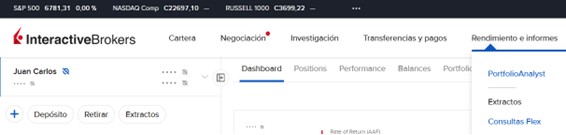
1. Ponemos el ratón encima de informes y le damos a CONSULTAS FEX
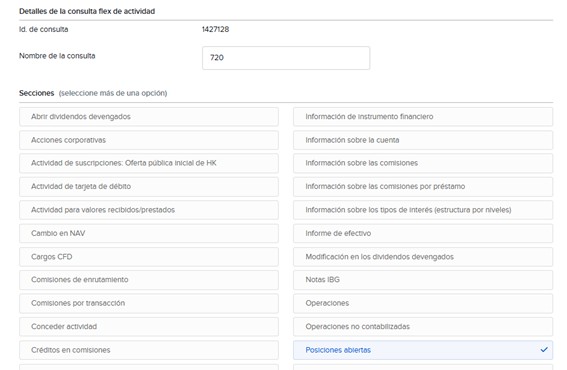
2. Le damos a crear un nuevo informe y le ponemos de nombre, por ejemplo: 720.
3. Ahora seleccionamos los parámetros que debe de tener el 720 (no os voy a engañar, para esto he utilizado los parámetros que da Autodeclaro).
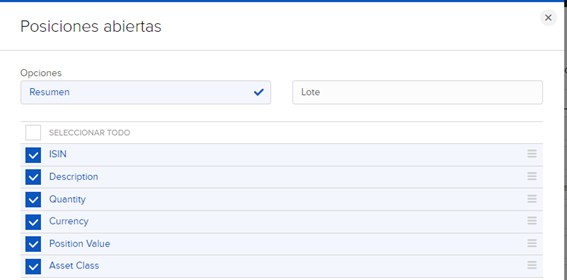
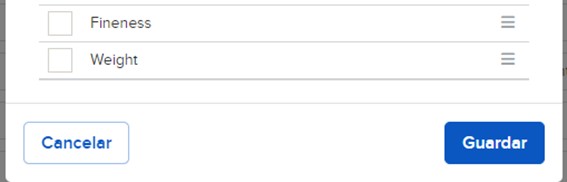
Guardar
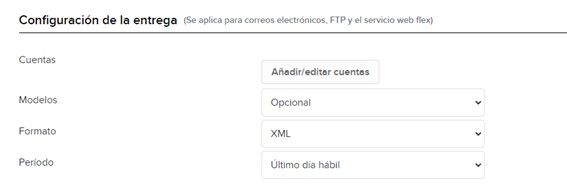
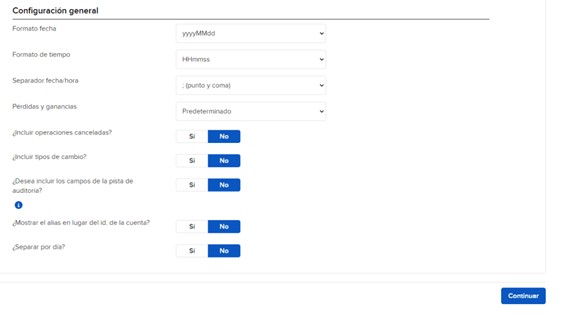
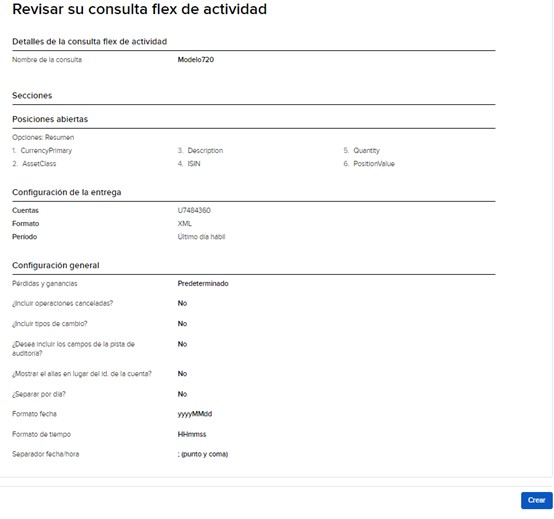
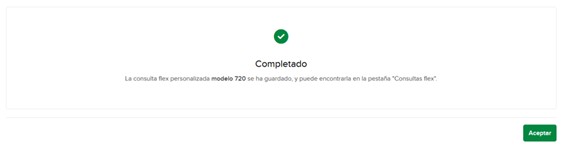
Una vez creado los parámetros del informe, vamos a crear el informe en si.
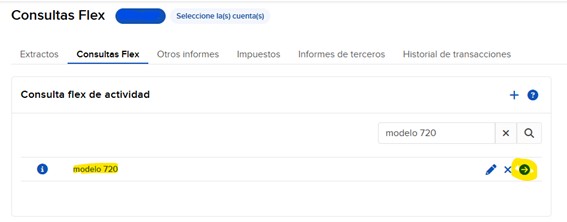
Y le damos los rangos necesarios.
NOTA IMPORTANTE: (las fechas no están mal, es para que incluya SOLO las posiciones abiertas a 31 de diciembre).
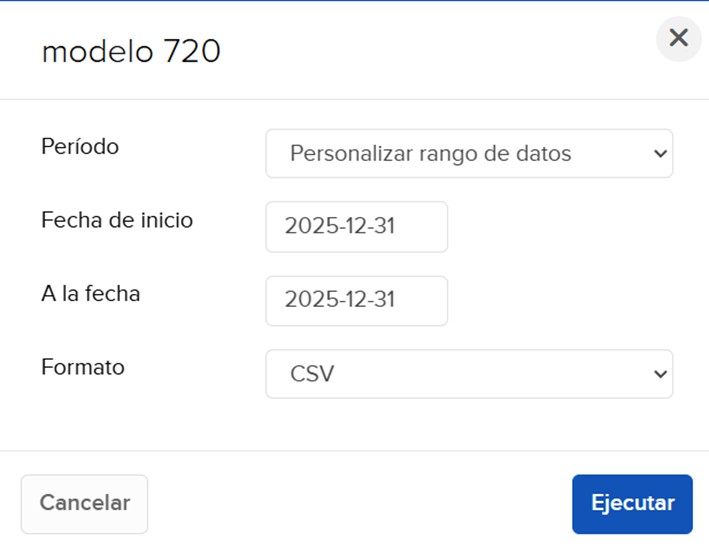
Y ya tendrás en informe, de IBKR, en formato CSV. ¿Ya está? Pues NO. Si abres el archivo verás unos caracteres muy raros tal que así.
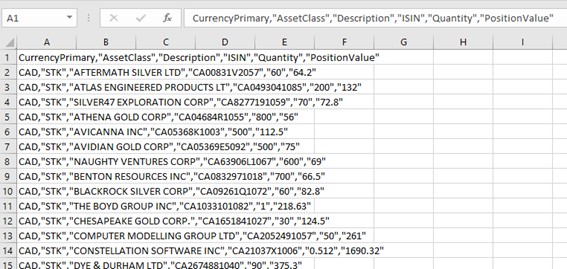
¿Qué es ese galimatías? Eso es que ha puesto todos los datos en la columna A, debido a la distinción que hace Excel entre las “coma” y las “punto y coma” dependiendo del lenguaje que use tu office, se puede arreglar así:
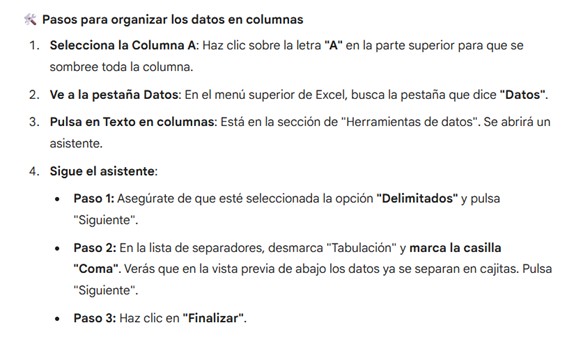
O también dárselo a la IA, para que te lo devuelva en formato legible por columnas.
Ahora, sí que debemos tirar de IA, ¿por qué? Porque el formato 720 es solo de España y por tanto hemos creado un informa muy particular, con todos los datos, pero le falta el precio de conversión de divisas a 31 de diciembre para que se pueda calcular el valor real en €. Por lo que puedes aplicar el promt, “añade a este archivo CSV una columna adicional con el valor de la divisa a fecha 31 de diciembre”.
AUTOMATIZACIÓN
Vamos a la AUTOMATIZACIÓN, que es lo que nos gusta.
He creado mediante Claude la siguiente app, y recalco, creada por mí, para mí, y que la comparto por si a alguien le sirve, pero no doy garantías de que sea fiable y válida.
Aquí tenemos la interfaz:
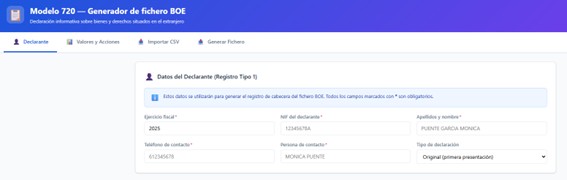
Es muy sencilla de usar:
1- DECLARANTE: Rellenamos nuestros datos
2- IMPORTAR CSV: Seleccionando el Bróker y el país donde se encuentra el centro de operaciones, que nos da servicio como clientes, y soltamos el documento CSV correspondiente.
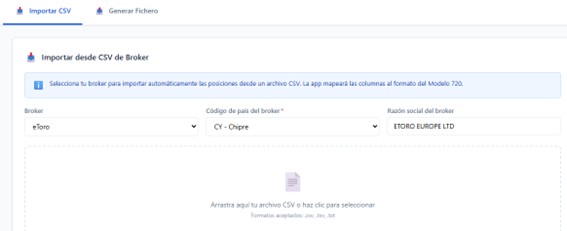
3- Una vez soltado el archivo nos ofrece una vista previa de los datos como los siguientes y le presionamos importar registros:
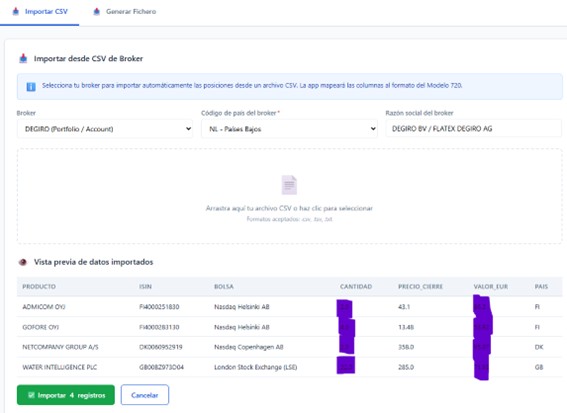
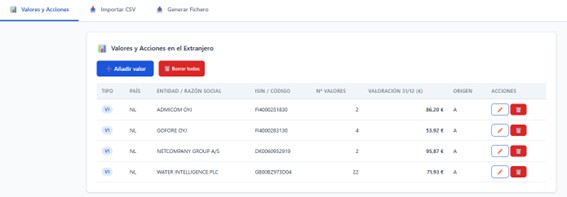
4- Una vez importados los registros en la App, podemos visualizarlos en el apartado, VALORES Y ACTIVOS
5- GENERAR FICHERO: una vez subidos todos los brókers que necesitemos nos saldrá en la pestaña GENERAR FICHERO algo así:
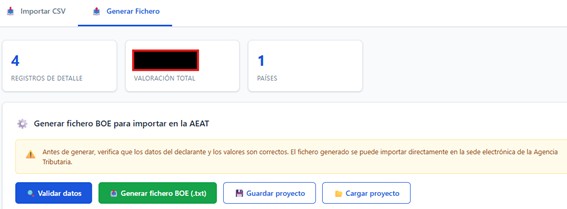
6- Por lo que ya estaría listo para subir a la web de Hacienda (mi amiga, mi querida amiga)

1- Pones en Google: “Hacienda presentar 720”
2- Te remite a su web y verás algo así:
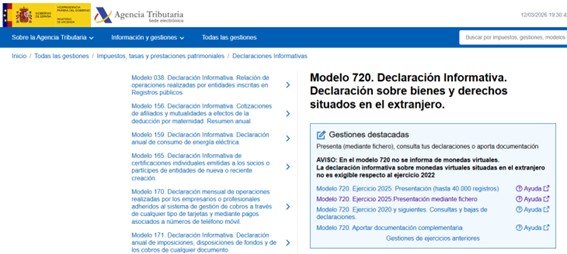
3- Le das a la “Presentación mediante fichero” (como verás yo ya lo tengo en morado de haberlo hecho, cosas de las galletas”
4- Vas siguiendo los pasos y campos que te marquen, y ya lo tendrías una vez que lo presentes.
(Os mostraría más, pero como ya hice la mía no la voy a fastidiar, así que si eso para el año que viene)
Eso es todo.
Haz clic en el siguiente enlace para acceder a la App:
